Faktury
Vyberte odběratele, přidejte položky a zkontrolujte DPH. Název položky hledá v ceníku od 3 znaků. Hotovou fakturu můžete stáhnout, odeslat nebo zopakovat.
Vyberte si, co právě řešíte. Třeba jak vystavit první fakturu, najít platbu nebo předat doklady účetní.
Vyberte odběratele, přidejte položky a zkontrolujte DPH. Název položky hledá v ceníku od 3 znaků. Hotovou fakturu můžete stáhnout, odeslat nebo zopakovat.
Potřebujete vystavit jednu fakturu? Otevřete jednoduchý formulář na veřejné stránce.
Uložte si odběratele a často používané položky. Novou položku můžete uložit do ceníku přímo při vystavování faktury.
Zadejte identifikační číslo zákazníka, zkontrolujte nalezený název a adresu a přeneste je do kontaktu.
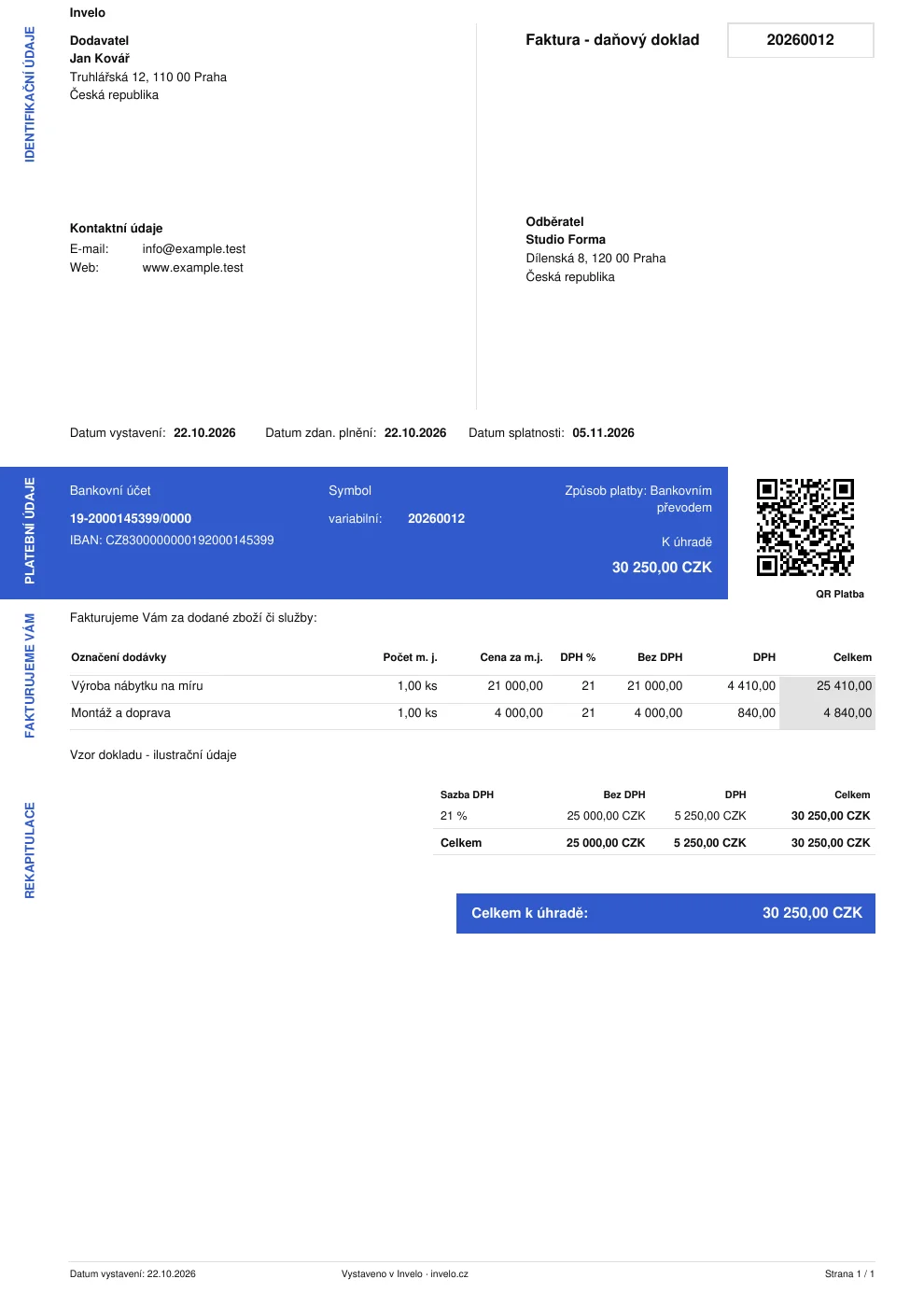
Uveďte množství, cenu a sazbu DPH. Slevu můžete dát jen na jednu položku. Částky bez DPH i s DPH vidíte na dokladu.
Rozpracovanou fakturu dokončíte později. Podobnou fakturu založíte z té minulé.
Požádejte o zálohu, označte přijatou platbu a odečtěte ji z konečné faktury.
U zaplacené zálohy můžete jako český plátce DPH vystavit doklad ke konkrétní přijaté platbě.
Vracíte část ceny? Otevřete původní fakturu a vystavte k ní dobropis.
Sepište, co zákazník přebírá. Dodací list můžete stáhnout jako PDF.
Rozhraní v dostupných jazycích, čtyři měny a profily zemí CZ, SK, DE a PL. Vícejazyčné doklady pro zahraniční zákazníky.
Nastavte pravidelné vystavování faktur.
Pošlete PDF přímo zákazníkovi. V historii uvidíte, kdy a na jaký e-mail jste doklad odeslali.
Pošlete zákazníkovi odkaz na doklad. V historii uvidíte, zda byl otevřen a kdy naposledy.
Otázku zákazníka i odpověď najdete u faktury, které se týkají.
Nahrajte soubor, přiřaďte sloupce a před uložením zkontrolujte náhled.
Vyfoťte, ořízněte a uložte účtenku nebo přidejte přijatý doklad. Údaje můžete vyplnit ručně.
Vyberte soubor nebo účtenku vyfoťte. Invelo doplní údaje, vy zkontrolujete částky a DPH a doklad uložíte. Kredity jsou společné pro faktury i účtenky.
V kabinetu vidíte, kolik načtení ještě zbývá. Balíček lze dokoupit samostatně i během předplatného.
Jedna dávka až 20 účtenek se uloží do jednoho komprimovaného PDF. Každá účtenka má vlastní stránku a rozpoznání.
Přijaté faktury přepošlete na adresu své firmy v Invelo.
Na jednom místě vidíte, kdo má zaplatit vám a komu máte zaplatit vy. Kliknutím na datum otevřete platby daného dne.
Přidejte třeba leasing nebo telefon. U platby vidíte částku, měnu a komu platíte. Ručně přidaný záznam můžete upravit nebo smazat.
U faktury zapište částku, datum a způsob úhrady. Zákazník může zaplatit i po částech. Při platbě v hotovosti Invelo použije příslušné zaokrouhlení.
Na fakturu můžete přidat QR kód s platebními údaji. Zákazník jej načte v bankovní aplikaci. Číslování a podobu VS nastavíte pro svou firmu.
Invelo propojí příchozí platbu s fakturou podle variabilního symbolu, účtu, měny a částky. Vyberte banku a otevřete její návod k připojení. Po importu plateb zkontrolujte spárování; nejasné platby ověřte ručně. Fio banka, Raiffeisenbank, Komerční banka, ČSOB, MONETA Money Bank.
U připojeného účtu můžete povolit pravidelnou kontrolu nových plateb. Pokud se platba nespáruje sama, můžete jí přiřadit fakturu ručně.
Nastavte, kdy poslat připomínku k nezaplacené faktuře. Z faktury můžete poslat upomínku i ručně.
Sepište pro zákazníka položky, cenu a případnou slevu. Nabídku můžete uložit jako PDF.
Práce, čas, vícepráce a zálohy u jedné zakázky. Zákazník schválí nabídku či vícepráce přes odkaz.
Spusťte časovač nebo zapište hodiny ručně. K zakázce přiřaďte účtenky a vybrané hodiny převeďte na položky práce.
Pošlete zákazníkovi odkaz. U zakázky pak vidíte, co odsouhlasil.
Porovnejte prodej a nákup za vybrané období. Přepněte měnu a podívejte se na částky s DPH nebo bez ní. V přehledu DPH najdete daň na vstupu a na výstupu.
Vyberte období, měnu a doklady. Stáhněte PDF, ZIP, Excel nebo CSV.
České běžné faktury a účtenky v CZK. Export souhrnů DPH. Dobropisy, zálohy a přenesení DPH zatím exportujte do Excelu nebo PDF.
Vyberte měsíc a stáhněte podklady. Archiv obsahuje dokumenty rozdělené do složek; účtenky lze stáhnout i v jednom PDF.
Než stáhnete podklady pro účetní, projděte doklady bez příloh, chybějící údaje a nespárované platby. Měsíc pak označte jako připravený nebo předaný.
Do archivu dejte originály, případně i PDF vytvořená v Invelo. Potvrzením předání doklady uzamknete. Odemknutí vyžaduje uvedení důvodu.
Účetní stáhne podklady bez registrace. Odkaz zpřístupní pouze tento měsíc v aktuální verzi. Při změně dokladů vytvořte nový odkaz.
Nastavte měsíční zálohy a zaplacené částky. Minimální zálohy lze předvyplnit a upravit. Roční odhad závisí na příjmech a nastavení paušálních výdajů.
Odhad z evidovaných příjmů a zvolených měsíců podnikání. Budoucí příjmy se nepředpovídají.
Nastavte údaje firmy, logo, vzhled dokladů, číselné řady a bankovní účty podle měny.
Přidejte vlastní logo a podpis. Pro zahraničního zákazníka můžete vytisknout doklad i ve dvou jazycích.
V jednom účtu můžete přepínat firmy. Každá má vlastní doklady, nastavení a předplatné.
Přes Upravit přehled skryjte nepotřebné karty a změňte jejich pořadí. Nastavení uložte; platí pro vás v této firmě. Přetahujte bloky za úchyt, měňte šířku tažením za pravý okraj a ikonou oka je skryjte nebo zobrazte.
Přetáhněte za úchyt. Šipkami na klávesnici můžete měnit pořadí.
Nastavte si Invelo podle svého podnikání. Vše můžete později změnit.
Ukážeme vám, kde vystavit fakturu, uložit doklady a upravit přehled.
Na přehledu uvidíte nejbližší svátky nebo si otevřete celý rok.
Vyhledejte doklad podle čísla nebo klienta. V seznamu použijte filtry a řazení. Omylem smazaný doklad obnovte z koše.
Přepínejte mezi firmami. Pozvěte kolegu a určete, co může číst nebo měnit. Každá firma má vlastní doklady a předplatné.
Otevřete zvonek pro nové zprávy. V historii firmy se můžete podívat, kdo co změnil.
První měsíc si Invelo vyzkoušíte bez karty. V kabinetu vidíte datum konce. Placené předplatné můžete prodloužit měsíc předem.
Sledujte úhrady, nezaplacené faktury a zakázky. Zobrazit neuhrazené a splatné pohledávky na domácím panelu. Vytvořit oznámení při zvýšení dnešních přijatých úhrad. Zobrazit počet aktivních zakázek.
Jeden klíč propojí celou firmu. Používané měny se zobrazují samostatně, bez přepočtu. Data se načítají každých 5 minut. Výběr platí pro všechna připojení Smart Home této firmy a pro všechny měny. Vypnuté hodnoty API nepředává.
Položte otázku přímo v kabinetu. Odpověď si můžete přečíst při práci s doklady.
Plovoucím tlačítkem v rohu nahlásíte problém nebo navrhnete zlepšení. Zde také sledujete odpovědi. Za vyřešený problém nebo realizovaný nápad vám správce může přidělit odměnu.